La Barra delle
Proprietà
La Barra delle
Proprietà
Nella barra delle proprietà è possibile:
Impostare le proprietà attuali: colore, layer, tipo di linea, scala tipo di linea e spessore di linea
Modifica l'estremità delle linee e dei vertici delle polilinee graficamente
Per aprire la Barra delle Proprietà
Eseguire una delle seguenti procedure.
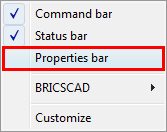
Tasto destro del mouse quando il cursore si
trova su una barra degli strumenti.
Viene visualizzato un menu contestuale.
Le voci contrassegnate nel menu contestuale sono attualmente
aperte.
Selezionare Barra delle proprietà nel
menu contestuale.
Fate doppio click su di una entità. La Barra delle Proprietà si apre, visualizzando le proprietà dell'entità selezionata.
Fare clic su Proprietà ( ) sulla barra degli strumenti Standard.
Scegliere Propertà nel menu Modifica.
Digita proprietà nella barra dei comandi, quindi premere Invio.
|
|
|
|
|
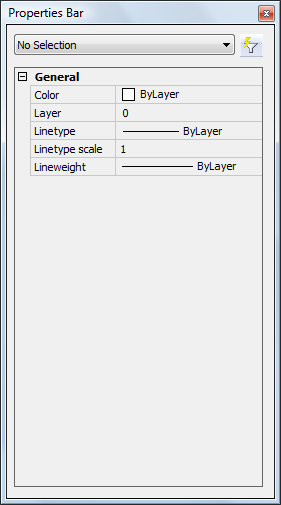
Barra delle Proprietà - Nessuna selezione Le proprietà di entità di visualizzazione corrente |
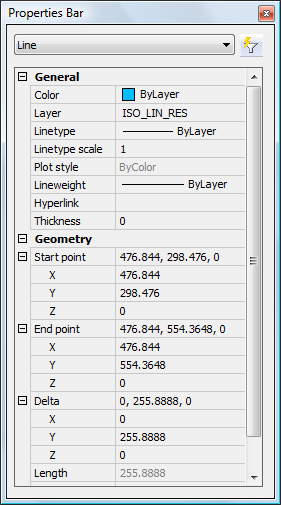
Barra delle Proprietà - Singola entità selezionato Le proprietà delle entità selezionate sono visualizzate |
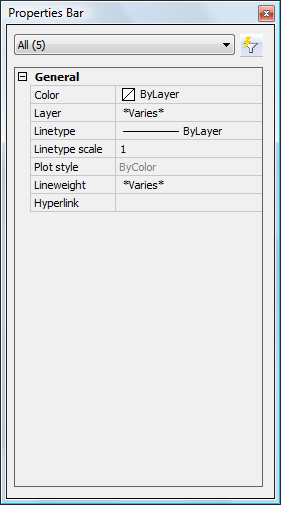
Barra delle Proprietà - Selezionate entità multiple Le proprietà condivise delle entità selezionate sono visualizzate |
|
NOTA |
La Barra delle Proprietà può essere sia staccata che agganciata. Per ancorare la Barra delle Proprietà, trascinatela dalla barra del titolo a sinistra o a destra o al lato della finestra dell'applicazione Bricscad. |
|
NOTA |
Quando è ancorata, è possibile regolare solamente il bordo sinistro (o destro) della Barra delle Proprietà. |
Per regolare le dimensioni della Barra delle Proprietà
Muovere il cursore su uno dei bordi della
Barra delle Proprietà (1).
Il cursore prende la forma di una doppia freccia.
Tenere premuto il tasto sinistro del mouse per trascinare il bordo della Barra delle Proprietà.
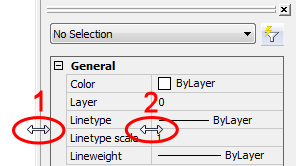
Muovere il cursore sulla linea di confine tra le
colonne di Impostazioni Nomi e
Impostazioni Campi (2).
Il cursore prende la forma di una doppia freccia.
Tenere premuto il tasto sinistro del mouse per trascinare il bordo.
|
NOTA |
Quando è agganciata, solo il bordo sinistro (o destro) della Barra delle Proprietà è regolabile. |
Impostazione delle proprietà correnti nella barra delle proprietà
(Opzione) Fare clic sul colore,
quindi fare clic sulla freccia giù per selezionare un colore.
°
(Opzione) Fare clic su Layer,
quindi fare clic sulla freccia in giù per selezionare un layer.
°
(Opzione) Clicca sul tipo di
linea.
quindi fare clic sulla freccia giù per selezionare un tipo di
linea.
°
(Opzione) Fare clic su scala
tipo di linea,
quindi digitare il nuovo valore nel campo della scala tipo di linea.
(Opzione) °Clicca su Spessore di linea,
quindi fare clic sulla freccia giù per selezionare uno spessore di
linea.
°
Modificare le proprietà di una singola entità
Selezionare l'entità.
le proprietà dell'entità vengono visualizzate nellaBarra delle Proprietà.
|
|
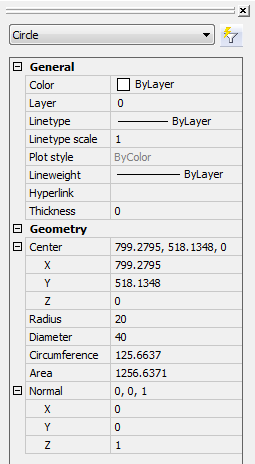
Proprietà di un cerchio |
Selezionare la proprietà che si desidera
modificare.
Il campo delle impostazioni della proprietà selezionata è
attivato.
Digitare un nuovo valore nel campo delle
impostazioni della proprietà selezionata o scegliere
un'impostazione dalla lista, quindi premere Invio o selezionare un'altra proprietà.
L'entità viene aggiornata.
(Opzione) ripetere i passaggi 2 e 3 per modificare un'altra proprietà.
Premere il tasto Esc per interrompere.
|
NOTA |
|
Modifica graficamente gli estremi di una linea
Selezionare la linea.
Nella Barra delle
Proprietà, sotto Geometria,
selezionare il Punto di inizio o
Punto finale.
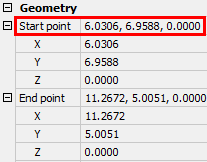
Una X indica il punto in fase di modifica.
Fare clic sul pulsante Definisci ( ).
).
Nel disegno, specificare il punto graficamente.
Le coordinate XYZ del punto vengono regolate di conseguenza.
Premere il tasto Esc per interrompere.
|
NOTA |
Questa procedura vale anche per modificare il punto di inserimento di blocchi. |
Modifica i vertici della polilinea graficamente
Selezionare la polilinea..
Nella Barra delle Proprietà sotto Geometria, selezionare Verteci.
Scegliere utilizzando le frecce Successivo/Precedente per selezionare un
vertice.
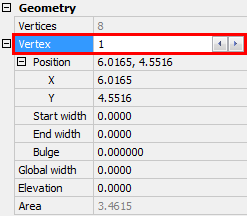
Una X indica il vertice in corso di modifica.
In Vertice
selezionare Posizione.
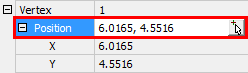
Fare clic sul pulsante Definisci ().
Nel disegno, specificare il punto graficamente.
Le coordinate XYZ del punto vengono regolate di conseguenza.
Premere il tasto Esc per interrompere.
Modificare le proprietà condivise da un gruppo di selezione
Selezionare le entità.
Le proprietà condivise vengono visualizzate nella Barra delle Proprietà.
Selezionare la proprietà che si desidera
modificare.
Il campo delle impostazioni della proprietà selezionata è
attivato.
Digita un nuovo valore nel campo relativo
alle impostazioni della proprietà selezionata o scegliere
l'impostazione nella casella di riepilogo, quindi premere il tasto
Invio o selezionare un'altra
proprietà.
Tutti gli oggetti selezionati verranno aggiornati
simultaneamente.
(opzione) Ripetere i punti 2 e 3 per modificare un'altra proprietà.
Premere il tasto Esc °per interrompere.
|
NOTA |
|
| © Menhirs NV. Tutti i diritti sono riservati. |