 アイソメ図
(インターネット接続要)
アイソメ図
(インターネット接続要)極トラッキングは、正確な角度の作図を補助します。
一定間隔で、3時の方向(または東の方向)からはじまります。
指定の角度も追加できます。
極トラッキングは、極角度の近くにカーソルが移動したとき、トラッキングパスが開始点から表示されます。
検出範囲ボックスが極角度付近を通るときに、トラッキングパスラインが表示されます。
現在のUCSのZ軸に平行なトラッキング線を3D表示します。
|
注意 |
トラッキングの表示は TRACKPATH 設定値でコントロールされます。 トラッキングの色はAutoTrackingVecColor ユーザ選択でコントロールされます。 |
アイソメ図
(インターネット接続要)
極トラッキングと図形スナップを使って、等角度の遠近法を作図する方法を学んでください。
以下のいずれかを実行:
ステータスバーで、POLARを右クリックしてコンテキストメニューから設定を選択します。
設定ダイアログが開きます。図面
の作図にある座標入力を展開します。
スナップ トラッキングの設定をします。
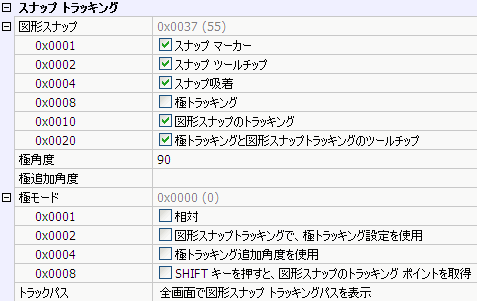
設定を調整:
図形スナップ> 0x0001: スナップマーカー (AutoCADR との互換のみのための使用していません)
図形スナップ> 0x0002: スナップツールチップ R との互換のみのための使用していません)
図形スナップ> 0x0004: スナップ吸着 R との互換のみのための使用していません)
図形スナップ> 0x0008: チェックが付いている場合、極トラッキングは、オンになります。
図形スナップ> 0x0010: チェックが付いている場合、図形スナップのトラッキングは、オンになります。
図形スナップ> 0x0020: チェックが付いている場合、極トラッキングと図形スナップトラッキングのツールチップを表示します。
極角度: 角度の設定をします。
極追加角度: 極角度の設定を追加します。 角度をセミコロンで区切ってください。
極モード> 0x0001: チェックが付いている場合、選択した図形からの極角度を計測します。
極モード> 0x0002: チェックが付いている場合、図形スナップトラッキングで、極トラッキング設定を使用します。
極モード> 0x0004: チェックが付いている場合、極トラッキングの追加角度を使用します。
極モード> 0x0008: チェックが付いている場合、SHIFTキーを押しながら検出範囲ボックスを図形スナップ上に移動するとトラッキングパスが表示されます。
トラックパス: 図形スナップ、極モードのパスの表示をコントロールします。

(オプション) 極トラッキング設定を確認します。
(オプション)極トラッキングの設定がオフの場合は、ステータスバーのPOLAR をクリックします。
線分 コマンドを実行します。
線分の始点を指定します。
極トラッキングは、極角度と指定した極追加角度に沿って極トラッキングパスラインを表示します。
交差した目印(X)は、現在の点を示します。
線分の終点を決定するために、以下のいずれかを実行します。
適用されるトラッキングラインが表示される場合:
決定する位置にカーソルを運びクリックします。
直接距離入力:コマンドバーから指定したい距離を入力しEnterを押します。
|
注意 |
極トラッキングをオンにすると、自動的に直行モードはオフになります。 |
| Copyright © Menhirs NV - All rights reserved. |