コマンド: ELLIPSE
楕円を描く標準的な方法は、楕円の片方の軸の両端を指定し、2番目の軸の半分の長さを指定する方法です。 最初の軸の端点は楕円の方向を決定します。 楕円の長い方の軸を長軸と呼び、短い方の軸を短軸と呼びます。 作図時に定義した順番は、長軸と短軸を決定する上では無関係で、それぞれの長さに基づいて決定されます。 長軸の2分の1を長軸半径と言います。短軸の2分の1を短軸半径と言います。 (短軸半径÷長軸半径)で楕円の半径比が定義されます。 円は半径比が1の楕円ということになります。
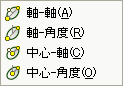
作画メニューの楕円にあるサブメニューからは、様々な方法で楕円を作図することができます。
ポリライン楕円(PELLIPSE) 変数:通常の楕円を作成するのか、ポリラインの楕円を作成するのかを制御します。
この変数がオンの場合は、ポリラインの楕円を作成します。変数がオフの場合、通常の楕円を作成します。
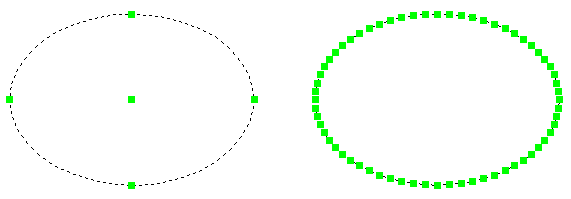
通常の楕円とポリラインの楕円は、選択したときのグリップの状態で確認することができます。 通常の楕円は四半円点と中心点にグリップが表示されます。 ポリラインの楕円は円弧セグメントの集合なので、無数のグリップが円周上に表示されます。
|
|
|
通常の楕円(左)とポリラインの楕円(右) |
|
注 ) |
楕円は外部参照の境界クリップとして使用したり、クリップしたペーパー空間のビューポイントを作成したりすることはできません。このように使用する場合は、ポリライン表示を使用する必要があります。 |
以下のいずれかを実行:
コマンドバーにpellipseと入力し、Enterキーを押します。
設定ダイアログで図面/作図/図形の作成/その他の図形と進み、楕円の作成要素を変更します。

以下のいずれかを実行します。
2D作図ツールバーの楕円ボタン( )をクリックします。
コマンドバーにellipse と入力しEnterキーを押します。
コマンドバーにELiと入力しEnterキーを押します。
コマンドバーメッセージ:円弧/中心/<軸の1点目>:
プロンプトメニューの表示:

軸の1点目を指定します。
コマンドバーメッセージ:軸の2点目
軸の2点目を指定します。
コマンドバーメッセージ:回転/<別の軸>
プロンプトメニュー表示:

楕円のもう一方の軸の半分の長さを指定します。
|
注 ) |
ポリライン楕円 変数がオフの場合、円弧オプションは使用できません。 |
楕円を選択します。
プロパティバーの楕円のプロパティを表示します。
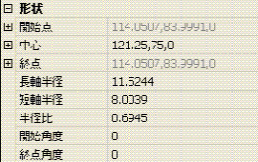
新しい値を中心、 主軸半径、副軸半径、半径比率、開始角度または終わりの角度フィールドに入力し、Enterキーを押します。
Escキーを押して、楕円の編集を終了します。
| Bricscad™ is commercialized by Bricsys NV. Bricsys NV and Vondle NV are fully owned subsidiaries of Menhirs NV. Copyright © 2001- Menhirs NV - All rights reserved. |