以下のいずれかを実行:
ブロックツールバーのPDFをアタッチツールボタン( )をクリックします。
図面エクスプローラ -
PDF アンダーレイダイアログの詳細ツールバーの新規ツールボタン( ) をクリックします。
コマンドバーにPDFattach と入力し、Enterを押します。
コマンド: PDFATTACH, PDFLAYERS, PDFCLIP
PDFファイルは図面ファイルにアンダーレイとしてアタッチさせることができます。ラスター画像や外部参照と同様に、PDFアンダーレイは図面の一部ではありませんが、リンクされています。親図面でアンダーレイのパスは保存されています。カレントPDFが見つかるようにパスを編集できます。デフォルトでは、カレント図面のフォルダーが最初に検索されます。ODFアンダーレイがそこで見つからない場合、保存されたパスフォルダーが検索されます。PDFアンダーレイがここでも見つからない場合、BricsCADは"失われているか、無効な参照です"と報告します。
PDFOSNAPシステム変数がオンの場合、PDFアンダーレイでジオメトリにスナップすることができます。PDFアンダーレイでジオメトリにスナップするとき、精度が図面または外部参照で図形にスナップしていません。
PDFアンダーレイが画層を含む場合、PDFLAYERSコマンドを使用して画層の表示をコントロールすることができます。
PDFCLIP命令は、PDFの表示をクリップします。多角形または直角境界線のどちらかを選ぶことができます。同じPDFアンダーレイファイルのそれぞれの場合は、異なる境界線を持つことができます。
以下のいずれかを実行:
ブロックツールバーのPDFをアタッチツールボタン()をクリックします。
図面エクスプローラ -
PDF アンダーレイダイアログの詳細ツールバーの新規ツールボタン() をクリックします。
コマンドバーにPDFattach と入力し、Enterを押します。
PDFアンダーレイファイルを選択ダイアログが表示します。
ファイルを選択し、PDFアンダーレイファイルを選択ダイアログの開くボタンをクリックまたはファイルをダブルクリックします。
PDFアンダーレイをアタッチダイアログが開きます。
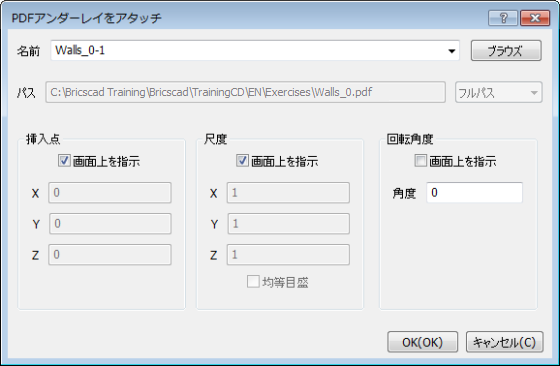
複数ページのPDFの場合には、名前フィールドで下の矢をクリックしてください、そして、あなたが載せたいPDFのページをロードしてください。
パス ボタンをクリックし、どれかを選択してください。:
フルパス: 図面がロードされるとき、フルパス画検索されます。そこでオーバレイが見つからない場合、図面の親フォルダが検索されます。そこでもオーバレイファイルが見つからない場合、”なくなったか無効な参照”はPDFオーバレイの挿入位置を表示します。
関連パス: 図面がロードされるとき、相対パスは、図面の親フォルダに間して検索します。そこでオーバレイが見つからない場合、図面の親フォルダを検索します。そこでもオーバレイファイルが見つからない場合、"なくなったか無効な参照"はPDFオーバレイの挿入位置で表示します。
パス無し: 図面がロードされるとき、図面の親フォルダだけ検索します。オーバレイファイルが見つからない場合、"なくなったか無効な参照"はPDFオーバレイの挿入位置で表示します。
スクリーン上で挿入点、尺度と回転角度を指定するかどうか選んでください。
OKボタンをクリックします。
PDFアンダーレイをアタッチダイアログが閉じます。
前のステップで選択した挿入オプションに従い、挿入点、尺度や回転角度を指定するよう促されます。
すでにアタッチされているPDFの2つ目を挿入したい場合、あるいは、そのようなアンダーレイをもう1つのページに挿入する場合以下を実行してください:
ツールメニューの図面エクスプローラ > PDF アンダーレイ... を選択します。
図面エクスプローラ - PDF アンダーレイダイアログが開きます。
PDFアンダーレイを選択します。
以下のいずれかを実行:
右クリックしてコンテキストメニューの挿入を選択します。
図面エクスプローラー - PDFアンダーレイダイアログの編集メニューの挿入を選択します。
図面エクスプローラー - PDFアンダーレイダイアログを閉じます。
前の手順のうちの7を経て、ステップ3を続けてください。
PDFアンダーレイ枠をクリックします。
選択したPDFの枠がハイライトされます。
プロパティバーにアンダーレイのプロパティが表示されます。
プロパティ管理のその他の下のPDFアンダーレイ表示で はいまたはいいえを選択します。
コマンドバーにPDFlayers
と入力し、Enterを押します。
コマンドバー: PDFアンダーレイを選択
PDFアンダーレイの枠をクリックします。
選択したPDFの枠がハイライトされます。
アンダーレイ画層ダイアログが開きます。
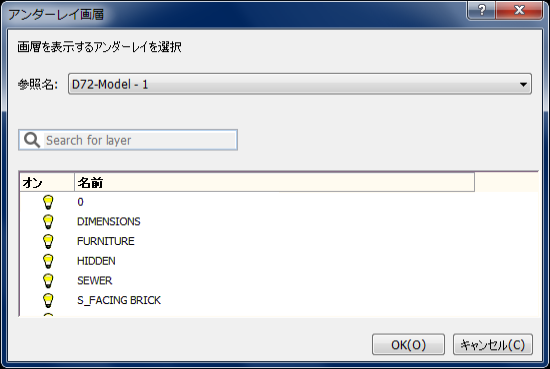
オンカラムのアイコンは、画層のオン( )またはオフ(
 )の現在の状態を表示します。
オンOnカラムのアイコンをクリックして画層の表示を切り替えます。
(オプション)Search for
layerフィールドをクリックして探す画層名を入力してください。
使用ワイルドカードキャラクター(?または*) リストで画層の数を制限します:
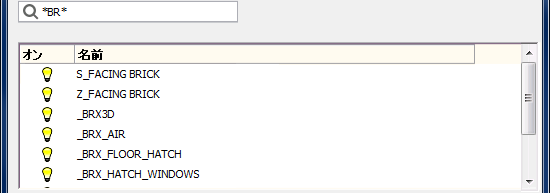
画層名に 'BR'を含む画層だけを検索
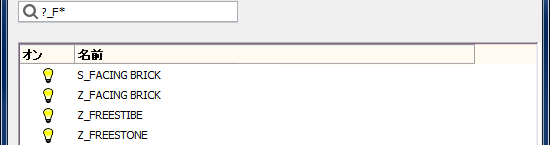
2回目に3つ目のキャラクターが'_F'の画層だけを検索
以下のいずれかを実行:
参照名ボタンをクリックし、その他のPDFアンダーレイを選択します。
止めるためにOK ボタンをクリックしてください。
コマンドバーにpdfclipと入力しEnterを押します。
コマンドバー: PDFアンダーレイを選択:
PDFアンダーレイの枠をクリックします。
選択したPDFの枠がハイライトされます。
コマンドバー: PDFクリッピングオプションを入力 [ON/OFF/削除(D)/新規(N)] <新規>:
プロンプトメニュー表示:
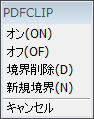
以下のいずれかを実行:
プロンプトメニューの新規境界(N) を選択します。
コマンドオプションのデフォルト新規を受け入れるためにEnterを押してください。
コマンドバー: PDFクリッピングタイプを入力 [多角形(P)/矩形(R)] <矩形>:
以下のいずれかを実行:
矩形のクリッピング境界を定めるために、Enterを押してコマンドオプションのデフォルトの矩形を受け入れてください。
Pと入力してEnterを押して多角形のクリッピング境界を定めてください。
クリッピング境界を定めます。
指定する点は、PDFアンダーレイの枠内部になければいけません。PDFアンダーレイの外側をクリックした場合、点はPDFアンダーレイの枠に置かれます。
PDFアンダーレイのクリッピングパーツの表示を切り替えます。
PDFアンダーレイの枠をクリックします。
選択したPDFの枠がハイライトされます。
プロパティ管理でプロパティバーのアンダーレイを表示します。
その他の下のプロパティバーのクリッピング表示をクリックし、はいまたはいいえを選択します。
コマンドバーにpdfclipと入力しEnterを押します。
コマンドバー: PDFアンダーレイを選択:
PDFアンダーレイの枠をクリックします。
選択したPDFの枠がハイライトされます。
コマンドバー: PDFクリッピングオプションを入力 [ON/OFF/削除(D)/新規(N)] <新規>:
プロンプトメニュー表示:
以下のいずれかを実行:
プロンプトメニューの境界線削除を選択します。
コマンドバーに D と入力し、Enterを押します。
クリッピング境界線が削除され、PDFアンダーレイ表示が完了します。
| Copyright © Menhirs NV - All rights reserved. |