適用於 Bricscad(Windows)專業版及標準版、Bricscad(Linux)標準版
在配置頁籤中建立視埠。
指令輸入
指令行: mview
指令別名: mv
功能表: 檢視 | 多重視埠
工具列: 檢視 |
: mview
(這個指令只能在配置頁籤中使用,要在模型頁籤中建立視埠,請使用 Vports 指令。)
指令行顯示提示:
指定視埠的角點或 [打開(ON)/關閉(OFF)/鎖護(L)/佈滿(F)/物件(O)/多邊形(P)/2/3/4]: (指定一點,或輸入選項。)
指定另一對角: (點選另一點。)
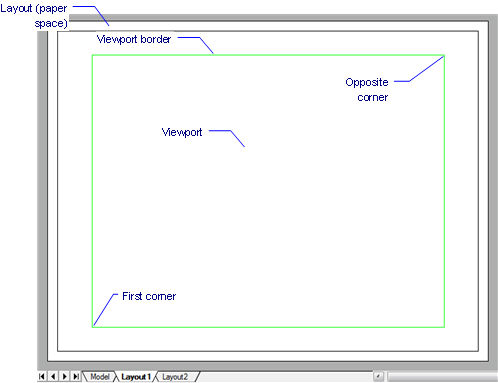
視埠可以在配置中顯示模型頁籤中的圖面。
指令選項
|
選項 |
說明 |
|
設定新的矩形視埠的一個角點。 點選一點,或輸入 XYZ 座標。 |
|
|
設定新視埠的另一個角點。 |
|
|
打開關閉的視埠;會提示: 選取要打開的視埠 - 選取一個或更多視埠。 |
|
|
關閉視埠;會提示: 選取要關閉的視埠 - 選取一個或更多視埠。 這個選項會隱藏視埠的內容,但視埠的邊框仍然會顯示。 要隱藏視埠的邊框,可以將它放在獨立的圖層,並凍結這圖層。 |
|
|
鎖護視埠的比例係數;會提示: 視埠視圖鎖護[打開(ON)/關閉(OFF)]<打開> - 輸入 ON 或 OFF。
用 Zoom 指令的 XP 選項設定比例係數。 |
|
|
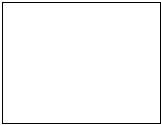
建立佈滿目前配置的矩形視埠。
|
|
|
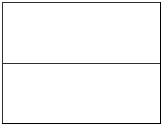
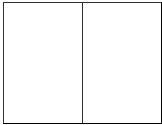
建立兩個矩形視埠;會提示: 請輸入視埠排列方式: [水平(H)/垂直(V)] <垂直> - 輸入 H 或 V。 指定邊界矩形第一角點或 [佈滿(F)] - 輸入選項。 |
|
|
水平 |
建立兩個水平的矩形視埠。
|
|
垂直 |
建立兩個垂直的矩形視埠。
|
|
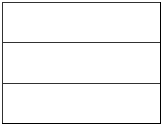
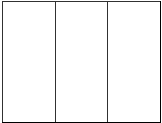
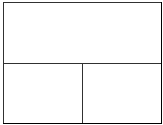
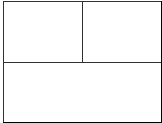
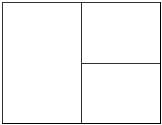
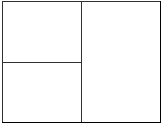
建立三個矩形視埠;會提示: 請輸入視埠排列方式: [水平(H)/垂直(V)/上(A)/下(B)/左(L)/右(R)]<右>;- 輸入選項。 指定邊界矩形第一角點或 [佈滿(F)] - 輸入選項。 |
|
|
水平 |
建立三個水平的矩形視埠。
|
|
垂直 |
建立三個垂直的矩形視埠。
|
|
上 |
建立上方一個及下方兩個並排視埠。
|
|
下 |
建立上方兩個並排及下方一個視埠。
|
|
左 |
建立左側一個及兩個堆疊視埠。
|
|
右 |
建立右側一個及兩個堆疊視埠。
|
|
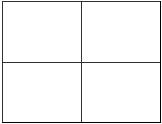
建立四個矩形視埠;會提示: 指定邊界矩形第一角點或 [佈滿(F)] - 輸入選項。
|
|
|
將一個物件轉換為視埠邊界;會提示: 選取截取視埠的物件 - 選取閉合的物件。 會根據物件建立視埠,原始物件會保留在圖面中。 這個選項可以確保視埠的邊界準確地符合某一輪廓。
|
|
|
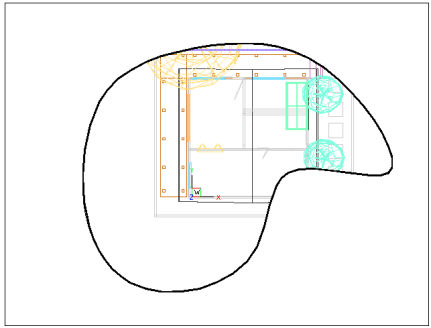
建立以線及弧組成的非矩形準確;會提示: 指定起點 - 指定聚合線的起點。 下一點或 [弧(A)/距離(D)] - 指定一點,或輸入選項。 下一點或 [弧(A)/距離(D)/跟隨(F)/復原(U)] - 指定一點,或輸入選項。 下一點或 [弧(A)/閉合(C)/距離(D)/跟隨(F)/復原(U)]: - 指定一點,或輸入選項。 輸入 C 閉合聚合線,並結束指令。 |
|
|
弧 |
進入繪製弧的模式;會提示: 弧終點選項或 [角度(A)/中心點(CE)/方向(D)/直線(L)/半徑(R)/第二點(S)] 用直線選項結束繪弧模式。請參考 Arc 指令。 |
|
閉合 |
閉合聚合線,並結束指令。 |
|
距離 |
指定距離及角度繪製下一線段;會提示: 指定直線長度 - 輸入線段的長度。 指定角度 - 輸入角度。 |
|
跟隨 |
以相同角度;會提示: 指定直線長度 - 輸入線段的長度。 |
|
復原 |
復原上一線段。 |
|
下一點 |
指定線段的終點。 |
相關指令
MSpace - 切換至模型空間。
PSpace - 切換至圖紙空間。
VpClip - 截取視埠。
VPorts - 在模型空間中建立視埠。
RedrawAll - 重繪所有視埠。
RegenAll - 重生所有視埠。
Zoom - 用 XP 選項來指定在圖紙空間相對於模型空間的縮放比例。
| Bricscad™ 是 Bricsys NV 的商品,Bricsys NV 和 Vondle NV 是 Menhirs NV 全資的子公司。版權所有 © 2001- Menhirs NV - 保留所有權利。 |