Rendern ist der Prozess der Erzeugung eines Bildes von einem 3D-Modell. Das Modell enthält die Geometrie, Perspektive, Textur, Beleuchtung und Schattierungs Informationen. Das Ergebnis ist ein digitales Bild, das als Raster Bild-Datei gespeichert werden kann: bmp, jpeg oder png.
Rendering in BricsCAD basiert auf der Redway3d-Rendering-Engine. Standardmäßig wird die Rendering-Engine die Hardware auf der Grafikkarte zu nutzen versuchen. Wenn Probleme auftreten, schalten Sie bitte die Benutzereinstellungen RenderUsingHardware aus. Es wird empfohlen, die neuesten Treiber für Ihre Grafikkarte zu installieren. Die Benutzereinstellung IsRedSdkHardwareRenderingSupported meldet, wenn Red SDK Hardware Rendering vollständig unterstützt wird und der ursprüngliche Wert der RenderUsingHardware-Benutzereinstellung entsprechend festgelegt ist.
Festlegen der Rendern-Einstellungen
Öffnen Sie den Dialog Einstellungen.
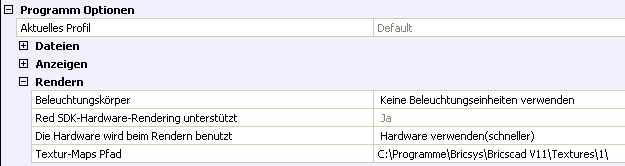
Erweitern Sie unter Programm-Optionen die Rendern-Einstellungs-Kategorie.
Hardware beim Rendern verwenden: Wählen Sie Nur Software verwenden (langsamer) wenn Hardware-Rendern nicht funktioniert.
Beleuchtungs Einheiten: (noch nicht implementiert) Netzt-Lichter können nur erstellt werden, wenn die Systemvariable LIGHTINGUNITS auf 1 (amerikanische Beleuchtungseinheiten) oder 2 (internationale Beleuchtungseinheiten) festgelegt ist.
Textur-Map Pfad: Die TextureMapPath Benutzereinstellungen definiert den Suchpfad für Textur-Map Bilder. Im Programmordner BricsCAD gibt es drei Unterordnern unterhalb dem Ordner Textures, jeder dieser Ordner enthält einer Anzahl an Texturdateien mit den gleichen Namen. Bilder im Ordner 1 haben eine Größe von 256 x 256 Pixel, Ordner 2 enthält Bilder von 512 x 512 Pixel, Bilder im Ordner 3 haben eine Größe von 1024 x 1024 Pixel. Wenn die Diffuse Map Einstellung eines Materials nur den Bild-Namen (nicht den Pfad) verwendet, können Sie die Qualität eines wiedergegebenen Bildes steuern, indem den TextureMapPath Ordner auf 1, 2 oder 3 einstellen.
|
Symbol |
Werkzeug Name |
Tastatureingabe |
Beschreibung |
|
|
Render |
render |
Fotorealistisches Rendern mit Materialien und Lichtern |
|
|
Verbergen |
verbergen |
Sichtbare Kanten anzeigen (*). Wenn die vorherige Shademode Option 2D Drahtmodell war, wird die Drahtmodell Darstellung wiederhergestellt, wenn Sie zoomen oder panen. Wenn die vorherige Shademode-Option eine andere als 2D Drahtmodell war, wird die Darstellung verborgene Kanten beibehalten, bis ein anderer Schattierungs-Modus ausgewählt wird. |
|
|
shade |
shade |
Schattiert die Objekte zwischen den Polygonflächen. Gekrümmte Oberflächen sind segmentiert. |
|
|
2D Drahtmodell |
shademode + 2D |
Drahtmodelldarstellung |
|
|
3D Drahtmodell |
shademode + 3D |
Drahtmodelldarstellung |
|
|
Verdeckt |
shademode + V |
Verdeckte Linien Ansicht (*) |
|
|
Flach |
shademode + F |
Schattiert die Objekte zwischen den Polygonflächen. Gekrümmte Oberflächen sind segmentiert. |
|
|
Gouraud |
Shademode + G |
Schattiert die Objekte zwischen den Polygonflächen. Gekrümmte Oberflächen sind glatter und realistischer. |
|
|
Flächen und Kanten |
Shademode + L |
Kombiniert Flächenschattierungen mit Drahtmodell-Linien und Kurven |
|
|
Gouraud und Kanten |
shademode + O |
Kombiniert Gouraud Schattierung mit Drahtmodell-Linien und Kurven |
|
|
materialien |
Öffnet den Zeichnungs Explorer - Materialien |
|
|
|
lichtliste |
Öffnet den Zeichnungsexplorer - Lichter |
|
|
|
sonneneigensch |
Öffnet den Sonneneigenschaften-Editor |
|
|
|
geoposition |
Öffnet den Dialog Geographische Lage |
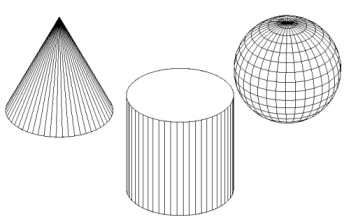
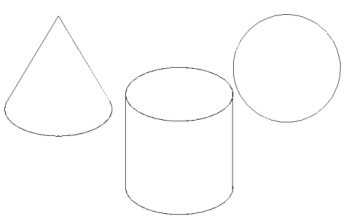
(*) Schalten Sie die DISPSILH-Systemvariable EIN, um die Silhouetten-Linien anstatt eines Polygonnetzes für gekrümmte Oberflächen anzuzeigen.
|
|
|
|
Verdeckte Kanten eines Kegels, Zylinders und einer Kugel mit DISPSILH Aus (links) und Ein (rechts). |
|
Führen Sie einen der folgenden Schritte aus
Klicken Sie auf die Schaltfläche Render ( ) auf dem Rendern Werkzeugkasten.
Geben Sie Render in die Befehlszeile ein, drücken Sie dann die EINGABETASTE.
Der Dialog Render wird angezeigt:
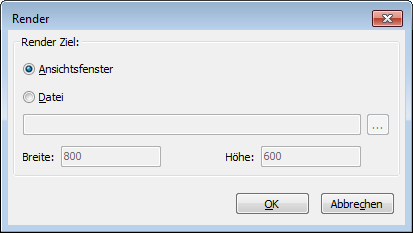
Klicken Sie auf die Schaltfläche OK.
Die Ansicht wird gerendert.
Der Hintergrund einer gerenderten Ansicht wird durch die Hintergrund Eigenschaft der Ansicht definiert.
Die Render-Ausgabe in einer Datei speichern
Führen Sie einen der folgenden Schritte aus
Klicken Sie auf die Schaltfläche Render () auf dem Rendern Werkzeugkasten.
Geben Sie Render in die Befehlszeile ein, drücken Sie dann die EINGABETASTE.
Der Dialog Render wird angezeigt.
Klicken Sie auf das Optionsfeld Datei (1) im Dialog Rendern.
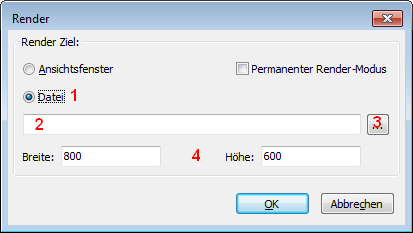
Geben Sie einen Namen für die Ausgabedatei im Feld "Name" (2) ein .
Klicken Sie auf die Schaltfläche Durchsuchen (3).
Der Dialog Render Ausgabe-Datei wird
angezeigt.
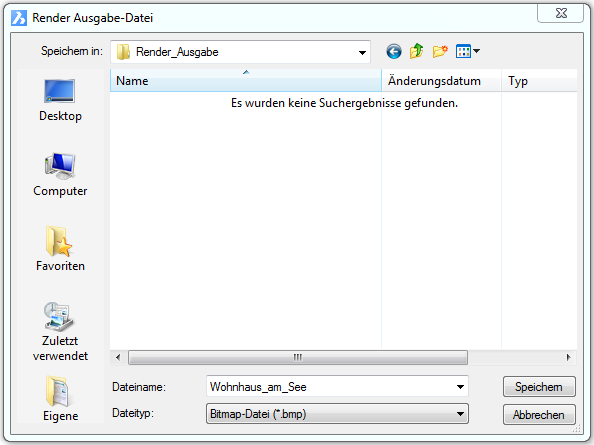
Wählen Sie einen Ausgabe-Ordner im Feld Speichern in.
Klicken Sie auf die Schaltfläche Dateityp, und wählen Sie einen Bild-Datei-Typ aus: bmp, jpeg oder png.
Klicken Sie auf die Schaltfläche Speichern.
Der Dialog Render Ausgabe-Datei wird
geschlossen.
Geben Sie die gewünschte Auflösung für die Ausgabedatei in die Felder Breite und Höhe (4) ein.
Klicken Sie auf die Schaltfläche OK, um die Datei zu erstellen.
| Copyright © Menhirs NV - Alle Rechte vorbehalten. |