Spazio Modello, con finestre mobili del layout chiamato PLAN

Spazio Carta del layout chiamato PLAN
Comandi: FINMIL e RITAGLIAFIN
Il comando Finestre crea una o più finestre nelle schede di layout.
Le clip comando Ritagliafin ritaglia le finestre nei layout.
In un layout è possibile creare finestre multiple ognuna delle quali visualizza un'unica vista delle entità create in Spazio Modello. Ogni finestra di layout funziona come una finestra nel vostro disegno Spazio Modello. E' possibile controllare la vista, la scala e il contenuto di ogni finestra di layout separatamente.
Una finestra di layout viene creata come un'entità separata che è possibile copiare, cancellare, spostare, mettere in scala e stirare come ogni altra entità disegno. E' possibile applicare la funzione snap ai bordi della finestra utilizzando l'entità snap. Quando si lavora in Spazio Modello con finestre mobili (vedi Alterna tra Spazio Modello e Spazio Carta), è possibile cliccare in qualsiasi finestra di layout per renderla la finestra corrente e quindi aggiungere o modificare entità nello Spazio Modello in quella finestra. Qualsiasi cambiamento viene effettuato in una finestra di layout è immediatamente visibile nelle altre finestre (se le altre finestre di layout visualizzano la stessa porzione di disegno). Le funzioni zoom o pan nella finestra corrente influenzano solamente questa finestra.
Ogni finestra ha le proprie impostazioni di visibilità layer. E' possibile inoltre disattivare la visualizzazione del contenuto di una finestra.
Per mantenere la scala di una finestra spazio carta, è necessario bloccare la visualizzazione. Non è più possibile eseguire lo zoom o pan in una finestra la cui visualizzazione è bloccata.
Oltre alle finestre, è possibile aggiungere nel layout spazio carta delle entità riferite alla stampa che non sono essenziali per il modello stesso, come le note, le annotazioni, i blocchi titolo, ecc. Tali entità sono parte di uno specifico layout spazio carta e non appaiono in altri layout o nello Spazio Modello.
Quando si lavora in un layout, sia Spazio Modello che Spazio Carta sono le aree di lavoro correnti. Il campo Area di Lavoro nella Barra di Stato indica qual'è l'area di lavoro corrente: MODELLO indica che si sta lavorando in Spazio Modello, mentre P:<Nome Layout> significa Spazio Carta nell'area di lavoro corrente.
|
|
Spazio Modello, con finestre mobili del layout chiamato PLAN |
|
|
Spazio Carta del layout chiamato PLAN |
Selezionare l'appropriata scheda layout in fondo alla finestra di disegno.
Eseguire una delle seguenti operazioni:
Selezionare lo strumento Viste Spazio Carta ( ) nella barra degli strumenti Visualizza.
Scegliere Viste Spazio Carta nel menu Visualizza.
Digitare finestre nella barra dei comandi, quindi premere Invio.
La barra dei comandi visualizza il messaggio: Finestre: ON/OFF/Adatta/2/3/4/<Primo angolo>:
Si apre un menu rapido:
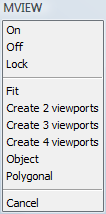
(opzione) Per aggiungere 1 finestra. Eseguire una delle seguenti procedure:
Specificare il primo angolo della finestra,
quindi specificare l'angolo opposto.
Viene creata una finestra singola che riempie uno specifico
rettangolo.
Scegliere Adatta nel menu rapido o digitare A, quindi premere
Invio.
Una finestra singola verrà inserita nella finestra di disegno
corrente.
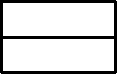
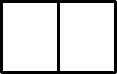
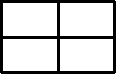
(opzione) Per creare 2 finestre, eseguire una delle seguenti procedure:
Scegliere Crea 2 finestre nel menu rapido.
Digitare 2 nella barra dei comandi, quindi premere invio.
La barra dei comandi riporta: Due finestre: Orizzontale / <Verticale>:
|
Opzione |
Risultato |
|
Orizzontale |
|
|
Verticale |
|
La barra dei comandi riporta: Adatta allo schermo/<Primo angolo del rettangolo di delimitazione>:
Specificare il primo angolo del rettangolo,
quindi specificare l'angolo opposto.
Vengono create due finestre che riempiono il rettangolo.
Scegliere Adatta nel menu rapido o digitare A, quindi premere Invio.
Due finestre verranno inserite nella finestra di disegno corrente
adattata a quest'ultima.
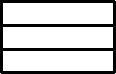
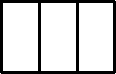
(opzione) Per creare 3 finestre, eseguire una delle seguenti procedure:
Scegliere Crea 3 finestre nella menu rapido.
Digitare 3 nella barra dei comandi, quindi premere Invio.
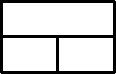
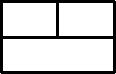
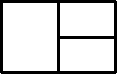
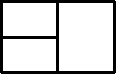
La barra dei comandi riporta: Tre finestre: Orizzontale/Verticale/Sopra/Sotto/Sinistra/<Destra>:
|
Opzione |
Risultato |
|
Orizzontale |
|
|
Verticale |
|
|
Sopra |
|
|
Giu |
|
|
Sinistra |
|
|
Destra |
|
La barra dei comandi riporta: Adatta allo schermo/<Primo angolo del rettangolo di delimitazione>:
Fare clic per specificare il primo angolo del
rettangolo, quindi specificare l'angolo opposto.
Tre finestre verranno inserite nel rettangolo di delimitazione
specificato.
Scegliere Adatta nel menu rapido o
digitare A,
quindi premere Invio.
Tre finestre verranno inserite nella finestra di disegno
corrente.
(opzione) Per creae 4 finestre. Eseguire una delle seguenti procedure:
Scegliere Crea 4 viste nel menu rapido.
Digitare 4 nella barra dei comandi, quindi premere Invio.
|
Opzione |
Risultato |
|
Crea 4 finestre |
|
La barra dei comandi riporta: Adatta allo schermo/<Primo angolo del rettangolo di delimitazione>:
Fare clic per specificare il primo angolo del
rettangolo, quindi specificare l'angolo opposto.
Quattro finestre verranno inserite nel rettangolo di delimitazione
specificato.
Scegliere Adatta nel menu rapido o digitare A, quindi premere Invio.
Quattro finestre verranno inserite nella finestra di disegno
corrente.
(opzione) Per creare una finestra non rettangolare (ritagliata) utilizzando una polilinea o un cerchio esistente, eseguire una delle seguenti procedure:
Scegliere Oggetto nel menu rapido.
Digitare O nella barra dei comandi, quindi premere Invio.
La barra dei comandi riporta: Seleziona oggetto per tagliare la finestra.
Selezionare una polilinea chiusa od un cerchio nel layout.
(opzione) Per creare una finestra non rettangolare (ritagliata), eseguire una delle seguenti procedure:
Scegli Poligonale nel menu rapido.
Digitare P nella barra dei comandi, quindi premere Invio.
La barra dei comandi riporta: Specifica punto iniziale:
Specificare i vertici della finestra non rettangolare. Cliccare il tasto destro del mouse oppure premere Invio per creare la finestra.
|
NOTA |
|
Comando: RITAGLIAFIN
Digitare il comando ritagliaimm nella barra dei comandi, quindi
premere Invio.
La barra di comando riporta: Selezionare finestra da tagliare:
Selezionare la finestra.
La barra di comando riporta: Poligonale <Selezionare oggetto di
ritaglio>:
Viene visualizzato un menu rapido.

Eseguire una delle seguenti operazioni:
Selezionare l'oggetto da ritagliare.
Scegliere Poligonale nel menu rapido oppure
digitare P, quindi premere Invio.
Si viene guidati a disegnare una
polilinea.
La finestra è ritagliata.
|
NOTA |
|
Definire le proprietà di una finestra
Selezionare la finestra.
Se si seleziona una finestra ritagliata, Cliccare suEntità Selezionate sulla parte superiore della
Barra delle Proprietà, quindi
scegliere Finestra nella lista.
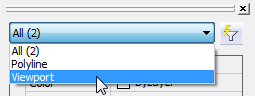
Le proprietà della finestra vengono visualizzano nella Barra delle Proprietà.
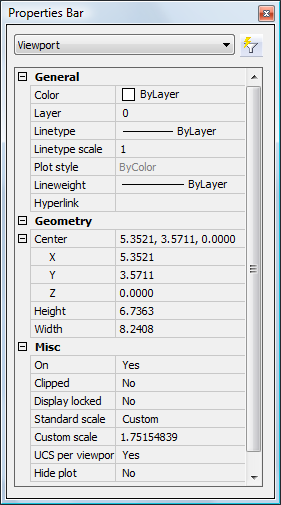
Se si seleziona una finestra tagliata, cliccare sul pulsante Entità Selezionate sulla parte superiore della barra delle Proprietà, quindi cliccare su Viewport nella lista.
Selezionare il campo impostazioni di una proprietà per modificarla.
|
Nome |
Descrizione |
|
Centro |
Coordinate XYZ del punto centrale della finestra. Specificare il centro della finestra graficamente, trascinarne il grip centrale. |
|
Altezza (*) |
Altezza della finestra in unità disegno. Per specificare l'altezza della finestra graficamente, trascinare il grip della finestra in alto o in basso. |
|
Larghezza (*) |
Larghezza della finestra in unità disegno. Per specificare la larghezza della finestra graficamente, trascinare il grip della finestra a sinistro o a destra. |
|
Acceso |
Controlla la visualizzazione del contenuto della finestra. |
|
Ritagliato |
Permette di creare finestre non rettangolari. |
|
Visualizzazione bloccata |
Blocca la funzione scala del contenuto della finestra per mantenere il fattore scala. |
|
Scala Standard (*) |
Permette di scegliere un fattore scala standard. |
|
Scala Personalizzata (*) |
Permette di definire il fattore di scala in formato decimale. Visualizza il fattore scala corrente. |
|
UCS per finestra |
Se Si, permette di definire un UCS per questa finestra. |
|
Nascondere plot |
Controlla se ai contorni della finestra è applicata la funzione plot oppure no. |
(*) Devi scegliere la larghezza e altezza dello spazio carta finestra rispetto alla scala finestra.
Navigare in layout spazio carta
I comandi di manipolazione vista, come lo zoom, pan e utilizzando il mouse, agiscono in modo leggermente diverso in un layout spazio carta piuttosco che nellol Spazio Modello (con finestre affiancate).
Se si sta lavorando in spazio carta (nessuna finestra selezionata), i comandi di manipolazione visuale agiscono su tutto il layout spazio carta.
Se si sta lavorando in una finestra spazio carta (Spazio Modello con finestre mobili), i comandi di visualizzazione agiscono solo sulla finestra attiva. Ad eccezione del caso in cui si sta operando in una finestra dello spazio carta con visualizzazione bloccata, in questo caso i comandi di visualizzazione agiscono su tutto il layout dello spazio carta.
|
NOTA |
Non è possibile ruotare la visualizzazione di un layout spazio carta. Non è possibile ruotare la visualizzazione di un layout spazio carta. I comandi Ruota Vista sono disponibili solo nelle finestre la cui visualizzazione non è bloccata. |
Impostare la visibilità layer in una finestra spazio carta
Eseguire una delle seguenti operazioni:
Se lo Spazio Carta è l'area di lavoro corrente: fare doppio clic all'interno della finestra per renderla la finestra corrente.
Se Spazio Modello con finestre mobili è l'area di lavoro corrente: cliccare all'interno della finestra per renderla la finestra corrente.
Eseguire una delle seguenti procedure.
Selezionare lo strumento Layer... nella barra degli strumenti Impostazioni.
Scegliere Layer... nel menu Impostazioni.
Digitare layer nella barra dei comandi, quindi premere Invio.
Si apre la finestra Esplora Disegno - Layer.
Nella colonna Curr. VP (Finestra Corrente):
fare clic sull'icona congela ( ) dei layers che si desidera scongelare.
fare clic sull'icona scongelati ( ) dei layers che si desidera congelare.
Chiudere la finestra Esplora Disegno - Layer.
(opzione) Ripetere i passi da 1 a 4 per impostare la visibilità del layer in un'altra finestra dello spazio carta.
|
NOTA |
Usare l'opzione Finestre / Vpfreeze dei comandi LAYOFF e LAYFRZ per congelare i layers in una finestra cliccando le entità. |
Impostare la scala di una finestra spazio carta
Assicurarsi che la proprietà Scala di Stampa del layout sia impostata correttamente.
Cambia in spazio
carta.
(Vedi Commuta
tra spazio modello e spazio carta)
Cliccare sui bordi della finestra.
Le proprietà della finestra vengono visualizzate nella Barra delle
Proprietà.
Eseguire una delle seguenti operazioni:
Scegliere una scala nella lista Scala standard.
Digitare un fattore di scala nel campo Scala personalizzata.
(opzione) Se necessario, adatta la dimensione della finestra alla nuova scala.
Impostare la proprietà Visualizzazione Bloccata in Si.
|
NOTA |
In una finestra bloccata è impossibile:
|
Ruotare la visualizzazione in una finestra dello spazio carta
Assicurarsi che la visualizzazione del riquadro di visualizzazione non sia bloccata e la proprietà UCS al riquadro di visualizzazione è Sì.
Doppio click dentro la finestra.
I bordi della finestra si ingrossano.
Digitare ucs nella
barra dei comandi, quindi premere INVIO.
La barra dei comandi riporta: Specifica origine UCS o
Faccia/NOme/ENtità/Precedente/Vista/X/Y/Z/asseZ/Sposta/<Globale>:
Snap per due punti su una riga che si desidera
essere orizzontale (parallela al bordo inferiore del riquadro di
visualizzazione), quindi premere INVIO.
L'icona dell'UCS indica l'orientamento del nuovo UCS.
Ripristina la vista piana
nella finestra.
la vista nella finestra verrà ruotata.
| © Menhirs NV. Tutti i diritti sono riservati. |