適用於 專業版、標準版
建立印表機及其化輸出設備使用的 PC3 出圖規劃檔;會執行 PlotConfig.exe 應用程式。
指令輸入
指令行: plottermanager
功能表: 檔案 | 繪圖機管理員
: plottermanager
顯示視窗:
雙擊 PC3 檔以編輯出圖規劃檔,如 default.pc3。

變更性質,然後按 確定。
雙擊 建立繪圖機規劃 建立新的出圖規劃檔。

選取性質,然後按 確定。
會提示輸入出圖規劃檔的名稱:

輸入名稱,然後按 確定。
新的 PC3 檔會儲存在 %appdata%\Bricsys\Bricscad\Vn\zh_TW\plotconfig 資料夾。
指令選項
|
一般選項 |
說明 |
|
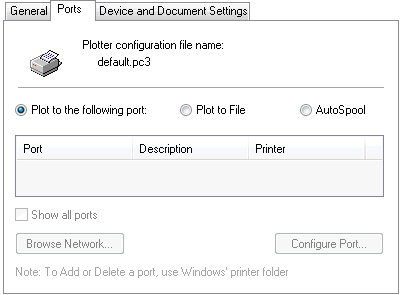
繪圖機規劃的說明,顯示在工具提示。 此欄位是選擇性的。 |
|
|
|
|
|
將圖面列印至指定連接埠的印表機。 |
|
|
將圖面列印至檔案,檔案可用其他軟體讀取。 |
|
|
將圖面傳送至佇列,控制如何以及何時列印圖面。佇列程式必須單獨設置。 |
|
|
顯示這台電腦所有本機及網路的連接埠名稱。 |
|
|
開啟瀏覽網路視窗,可選取網絡的印表機。 |
|
|
開啟規劃連接埠對話方塊,可規劃選取的連接埠。 |
|
|
|
|
|
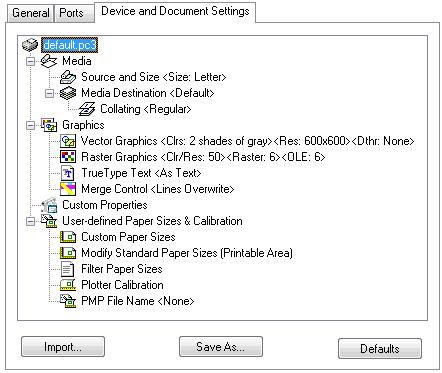
指定使用的媒體(紙張)。 |
|
|
|
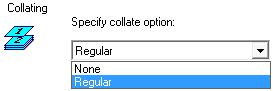
指定如何整理頁面: 無 - 正常列印。 一般 - 同時列印每一圖面的配置。 此選項在多份數列印多配置時很有用。 |
|
指定如何處理圖形。 |
|
|
向量圖形
|
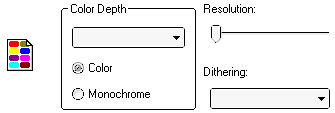
指定如何處理向量圖形。 顏色深度 - 指定使用顏色的數量。 彩色 - 以彩色輸出圖面。 黑白 - 以黑白輸出圖面。 解析度 - 調整解析度。 調色 - 設定調色的類型。 Bricscad 的圖面通常是向量圖形。 |
|
|
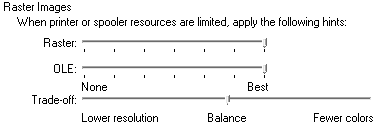
指定如何處理點陣圖形。 Raster - 調整如何處理向量圖形。 OLE - 調整 OLE 物件如何列印:
折衷項目 - 指定有非常大的點陣影像佔用太多的記憶體時,Bricscad 如何處理圖面:
圖面中貼附的影像是點陣影像。 |
|
|
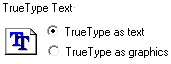
指定如何處理 TrueType 文字:
|
|
|
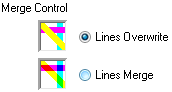
指定如何合併重疊的線:
|
|
|
開啟 自定義屬性 對話方塊。 此對話方塊列出選取輸出設備的獨特性質。 不同的設備有不同的內容。 |
|
|
|
|
|
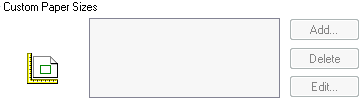
設定自訂的圖紙尺寸。 加入 - 加入圖紙尺寸。 刪除 - 刪除圖紙尺寸。 編輯 - 加入圖紙尺寸。 |
|
|
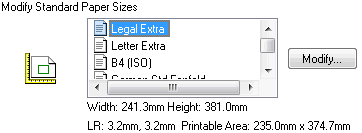
修改標準圖紙大小: 修改 - 顯示自訂圖紙大小對話方塊。請參考下方。 |
|
|
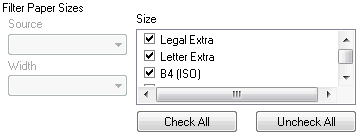
減少圖紙尺寸列示的數量,圖紙尺寸的列示,通常會顯示輸出設備的圖紙尺寸,實際您可能只需要有少數幾個尺寸。 點選不在出圖對話方塊中出現的尺寸旁的檢查方塊。 全部勾選 - 包含所有圖紙尺寸。 全部不勾選 - 排除所有圖紙尺寸。 |
|
繪圖機校正
|
校正繪圖機。 校正繪圖機 - 開啟繪圖機校正精靈。請參考下方。 筆式繪圖機需要此選項進行校正。 |
|
PMP 檔名
|
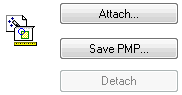
指定 PMP 檔名。 PMP 檔儲存自訂圖紙尺寸及繪圖機的校正資料,和 PC3 檔相關連。 貼附 - 閛示開啟對話方塊,選取一個 PMP 檔,然後按 開啟。 儲存 PMP - 顯示另存新檔對話方塊,輸入檔名,然後按 儲存。 分離 - 移除貼附的 PMP 檔。 |
|
匯入 PCP 和 PC2 檔;顯示 出圖元件 對話方塊。
PCP 和 PC2 是舊格式的出圖規劃檔。 |
|
|
顯示另存新檔對話方塊,將設定儲存為 PC3 檔。
PC3 檔儲印表機的規劃。 每一台印表機或繪圖機可以有多個 PC3 檔。 |
|
|
以預設值重設所有設定;會提示: 是否要全部設定為預設值? - 輸入 Y 或 N。 |
|
相關指令
ConvertCtb - 將 CTB 出圖型式表檔轉換為 STB 出圖型式表檔。
ConvertPStyles - 將圖面由 CTB 出圖型式轉換為 STB 出圖型式。
PageSetup - 指定圖面的出圖型式。
PlotStyle - 設定目前的出圖型式。
StylesManager - 建立及附加出圖型式。
| Bricscad™ 是 Bricsys NV 的商品,Bricsys NV 和 Vondle NV 是 Menhirs NV 全資的子公司。版權所有 © 2001- Menhirs NV - 保留所有權利。 |