
適用於 Bricscad(Windows)專業版及標準版、Bricscad(Linux)標準版
由對話方塊在圖面中放置多行文字。
指令輸入
指令行: mtext
指令別名: t, mt
功能表: 繪圖 | 文字 | 多行文字
工具列: 2D 繪圖 |
: mtext
指令行顯示提示:
指定多行文字第一角點: (點選一點,或輸入 XYZ 座標。)
請指定對角點或 [對正(J)/旋轉(R)/字型(S)/高度(H)/方向(D)/寬度(W)]: (點選另外一角點,或輸入選項。)
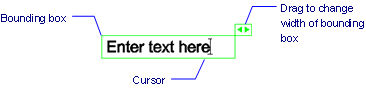
顯示對話方塊和文字輸入欄:

輸入文字,然後按 確定。
指令選項
|
選項 |
說明 |
|
設定文字型式。 由下拉列示中選取字型,請參考 Style 指令。 |
|
|
|
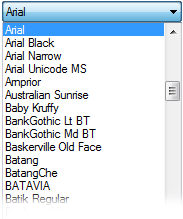
設定字型檔。 由下拉列示選取字型檔,這會取代字型中設定的字型檔。Bricscad 可以使用您的電腦中所有安裝的字型檔。
如只有一兩個字要使用某一字型檔,可以先選取這些字,再由下拉列示中選取字型檔。 如下圖所示:
|
|
|
指定文字的高度。 由下拉列示選取文字高度,或輸入數值。 如只有幾個字要變更高度,可以先選取這些字,再輸入高度。 |
|
切換文字的粗體格式。SHX 字型不能使用粗體。 使用 粗體:
|
|
|
切換文字的斜體格式。SHX 字型不能使用斜體。 使用 斜體:
|
|
|
切換文字的底線。 使用 底線:
|
|
|
|
切換文字的頂線。 使用 頂線:
|
|
|
設定文字的顏色。
|
|
|
指定文字的傾斜角度。
|
|
|
指定文字的寬度係數。
|
|
|
設定文字的間距。
|
|
回復最後的格式應用。
|
|
|
重做最後的復原動作。 |
|
|
含有特殊字元的堆疊文字: / # 或 ^.
使用下列步驟堆疊分數: 1. 輸入分數文字,如 3/4。
2. 選取分數文字。
3. 按
4. 重覆步道 2、3 取消堆疊分數。
|
|
|
插入特殊的符號。 點選按鈕並選取符號。
可以直接輸入代碼插入符號,如 %%d 表示度的符號。 |
|
|
插入 功能變數。 |
|
|
設定文字框內文字的對正方式。 點選按鈕,由下拉列示中選取一個對正方式。
按鈕上的圖示為目前的對正方式。 |
|
掣點編輯
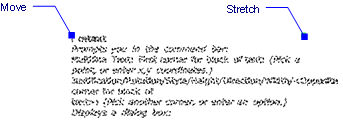
多行文字可以使用掣點編輯:
選取多行文字,會有兩個掣點。
拖曳掣點會產生下列作用:
拖曳一個掣點可以移動多行文字。
拖曳另一個掣點可以拉伸多行文字邊框的寬度。
相關指令
-MText - 繪製段落文字。
Text - 繪製單行文字。
-Text - 繪製文字並執行 LISP 表示式。
AttDef - 定義屬性文字。
DdEdit - 編輯文字。
Field - 插入功能變數。
Updatefield - 更新選取多行文字的功能變數。
Style - 由圖面總管建立及變更字型。
-Style - 由指令行建立及變更字型。
QText - 切換文字或矩形框顯示。
Change - 變更文字位置。
TxtExp - 將文字分解成聚合線。
Spell - 檢查圖面中文字的拼字。
Find - 尋找及取代文字。
Properties - 變更文字的性質。
| Bricscad™ 是 Bricsys NV 的商品,Bricsys NV 和 Vondle NV 是 Menhirs NV 全資的子公司。版權所有 © 2001- Menhirs NV - 保留所有權利。 |



 粗體
粗體 斜體
斜體 底線
底線 頂線
頂線


 復原
復原 重做
重做 堆疊分數
堆疊分數


 符號
符號

 對正方式
對正方式